

※本記事はアドビ社のPR企画「デザインクイズチャレンジ」に参加して執筆しました。
2/4(水)に開催されたデザインクイズチャレンジLIVEに出演しました。ご参加下さったみなさま、ありがとうございました!
私は「デザインのパーツ」をテーマに、吹き出しとフチ文字に関するクイズとその解説を行いました。
今回はフォローアップとして、フチ文字作成でよくあるトラブルとその対策について少し掘り下げてみます。
扱いやすい構造で作りたい「フチ文字」
文字に対してフチをつけるのはデザインの制作作業においてもごく一般的な装飾です。
「フチ文字」のほか、「袋文字」、「フチ取り文字」など、呼び方もさまざま。
定番の装飾である一方で、しくみを意識せずにフチをつけると予想していなかった状態になることもあります。
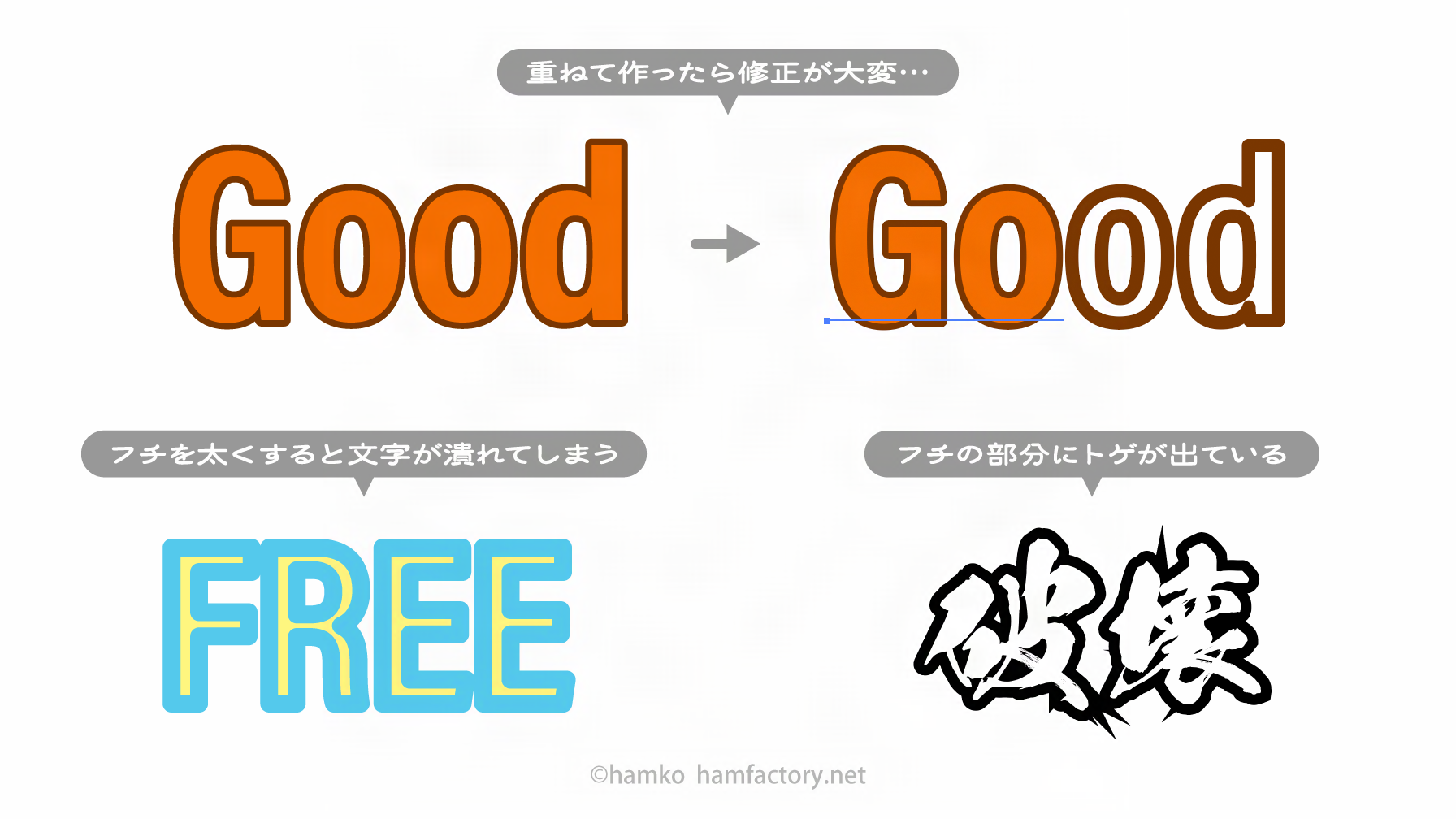
- 重ねて作ったら修正が大変
- フチを太くすると文字が潰れてしまう
- フチの部分にトゲが出てしまった
上記はあとからの修正が難しい、または、思い通りの見た目になっていない例です。これらはいずれも作り方そのものに原因があります。
こうしたシーンではIllustratorのアピアランス機能を活用しましょう。構造をしっかり理解すれば、修正しやすく扱いやすい状態で作成できます。
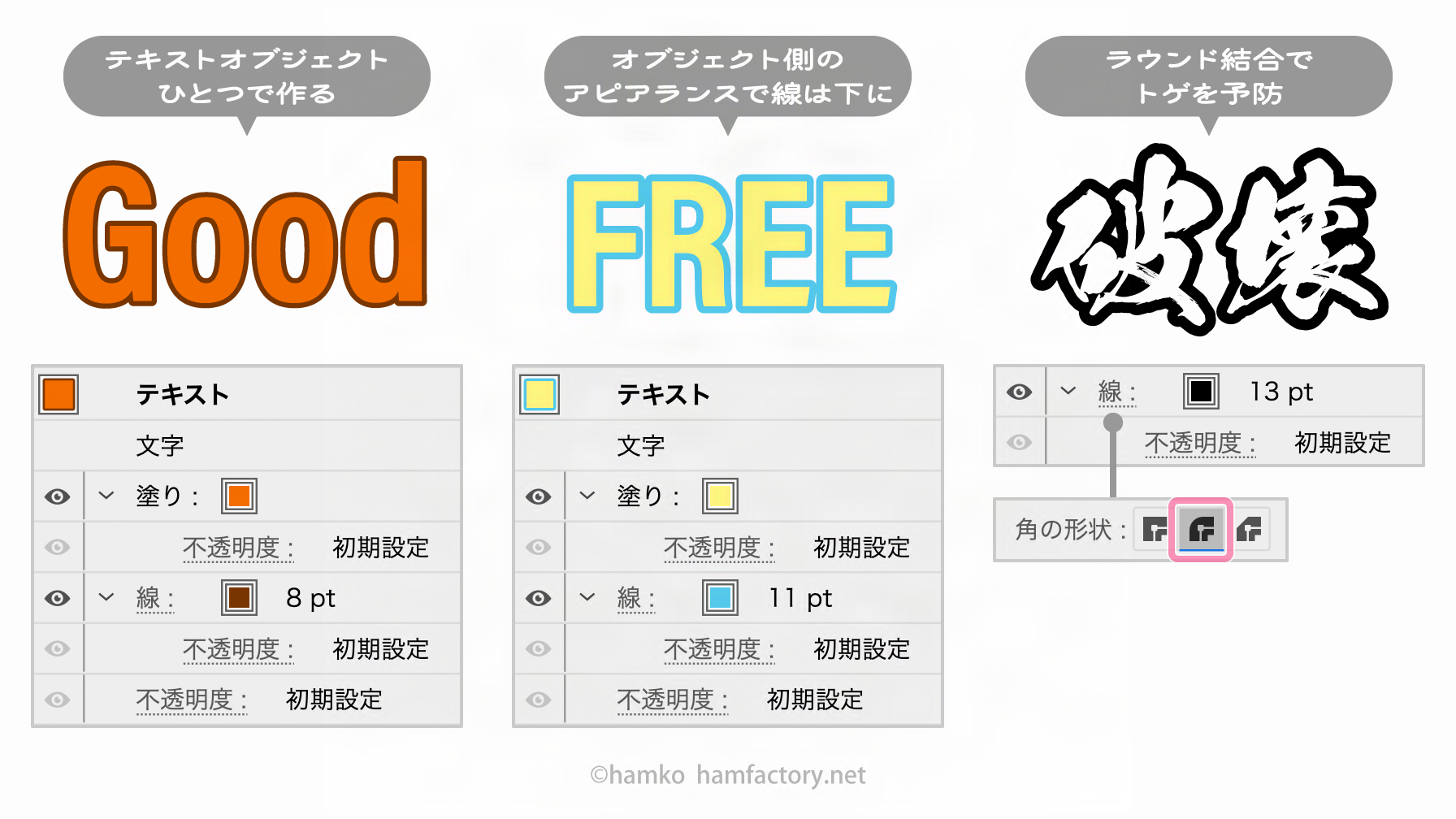
「基本のフチ文字」は重ねずにテキストひとつで作ろう
「前面/背面へペースト」などを使い、複数のテキストオブジェクトを同じ位置に重ねて文字にフチをつけるテクニックがあります。
過去には「確実に印刷・書き出しできる」と推奨されることもありましたが、アピアランス機能の実装から25年以上経っている今では、以下のような理由でおすすめできません。
- 文字を打ち替える際、重ねたテキストの数だけ作業が必要
- 背面のテキストが選択しにくく、フチの太さやカラーの編集がしにくい
- 移動の際、選択漏れがあると背面のテキストが置き去りになる
デスクトップ版のIllustratorなら、アピアランス機能を使えばテキストオブジェクトひとつで修正しやすいフチ文字を作成できます。
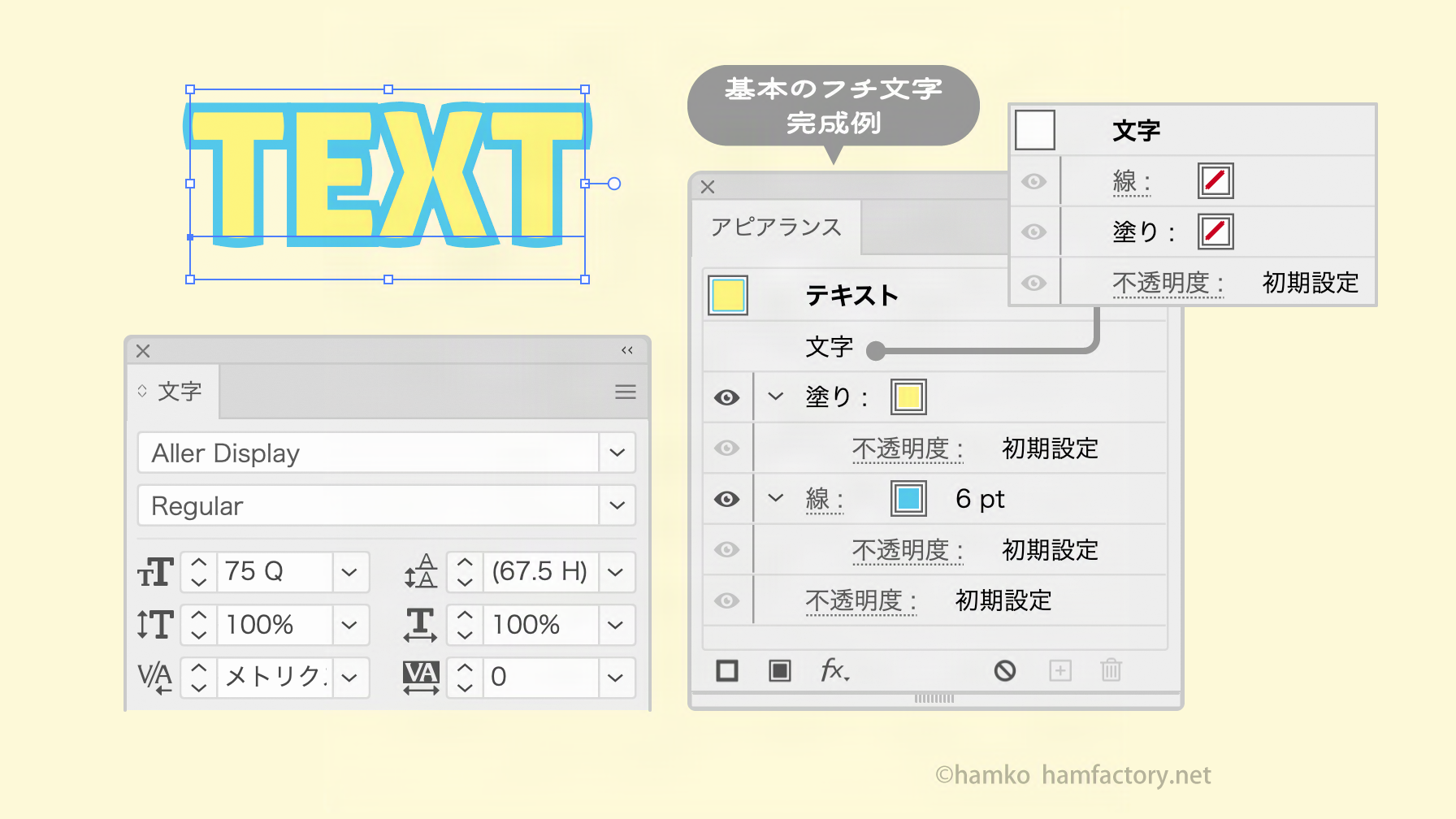
詳しい作り方
過去の記事で紹介しています。
また、「デザインクイズチャレンジLIVE」配信時のデモと同様の動画がYouTubeにあります。
過去に出演したCC道場でも扱っていますので、音声による解説も聞きたい方はこちらをご活用下さい。(基本のフチ文字の解説は15:44〜)
絶対に阻止!フチ文字の「トゲ」
テキストに対して線でフチをつける時、「線」パネルのデフォルト設定「角の形状:マイター結合」では、文字のかたちや線幅によってトゲがついたような見た目になってしまいます。
文字が読めなくなるわけではないのですが、つくりが甘く見えて洗練された印象にはなりません。
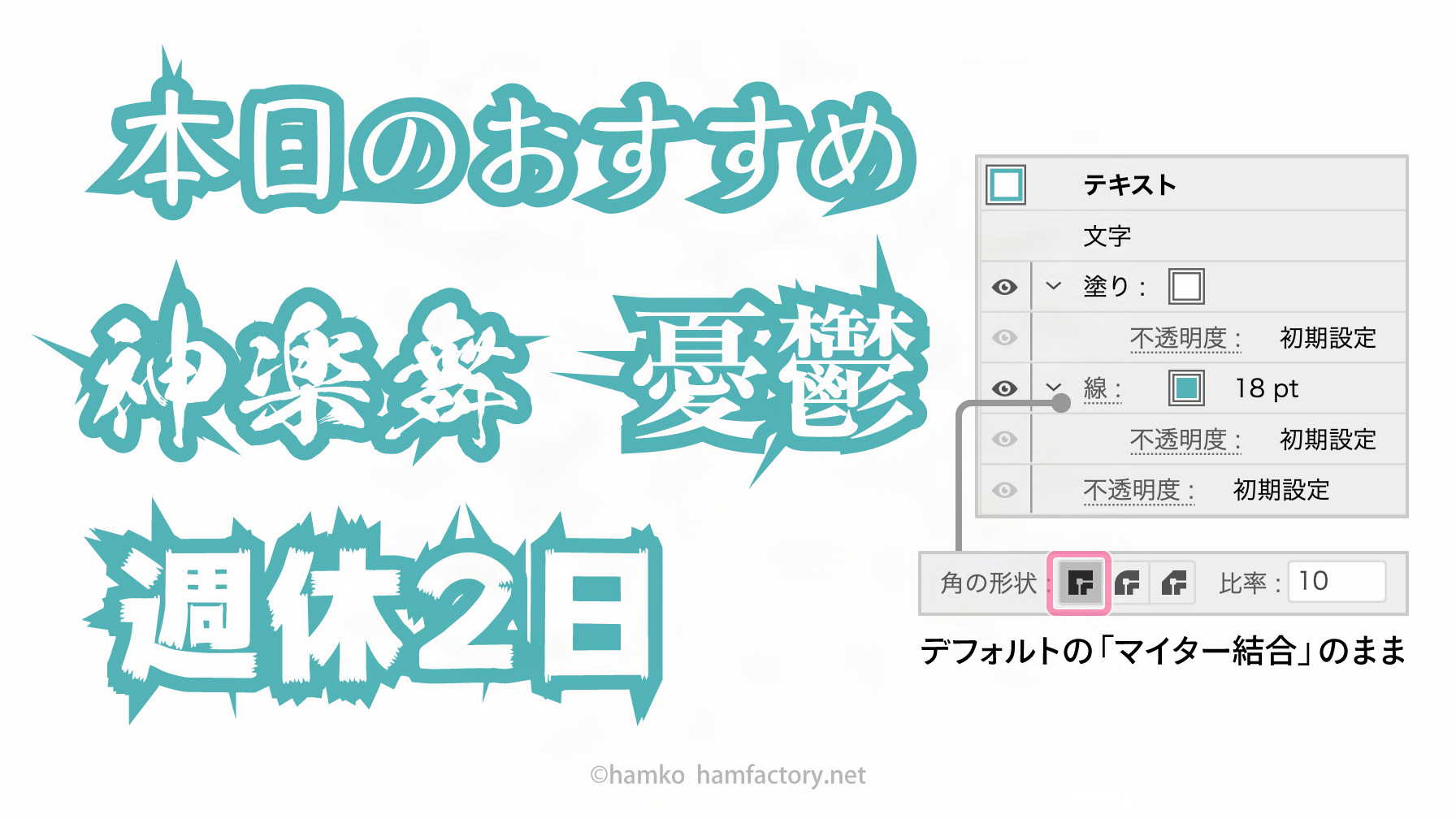
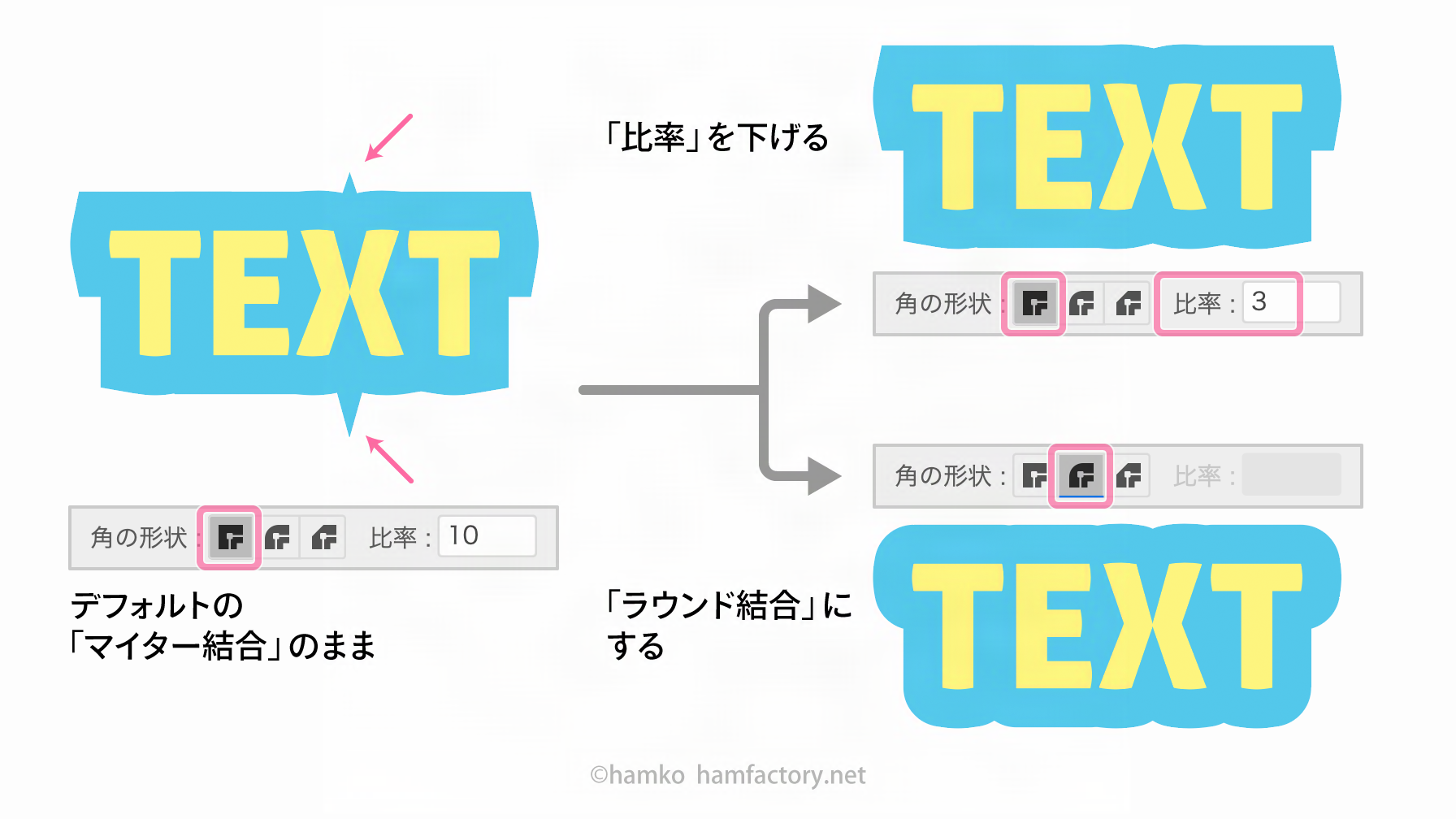
これは「マイター結合」でも「比率」を下げると解消できますが、文字のかたちや線幅が変わると別の場所にトゲが発生する可能性があり、修正や変更を考えると万能な対策とは言えません。
対して、「ラウンド結合」は角を丸める処理を行うため、トゲを確実に予防できます。
シャープな印象を演出したいケースでは「比率」を調整しながら「マイター結合」を使うこともありますが、特に事情がなければ「ラウンド結合」へ変更するのがおすすめです。
はじめにカラーを「なし」にするのはなぜ?
前述の記事・動画で紹介している「基本のフチ文字」ではテキストオブジェクトの作成直後に黒いカラーを「なし」にしています。
これに限らずフチ文字作成を解説するコンテンツでは、手順のはじめでカラーを「なし」にするよう紹介されているものが多く見受けられます。
なぜ「なし」にするのかは、テキストオブジェクト特有のアピアランス構造を理解するとわかります。
文字属性のアピアランス
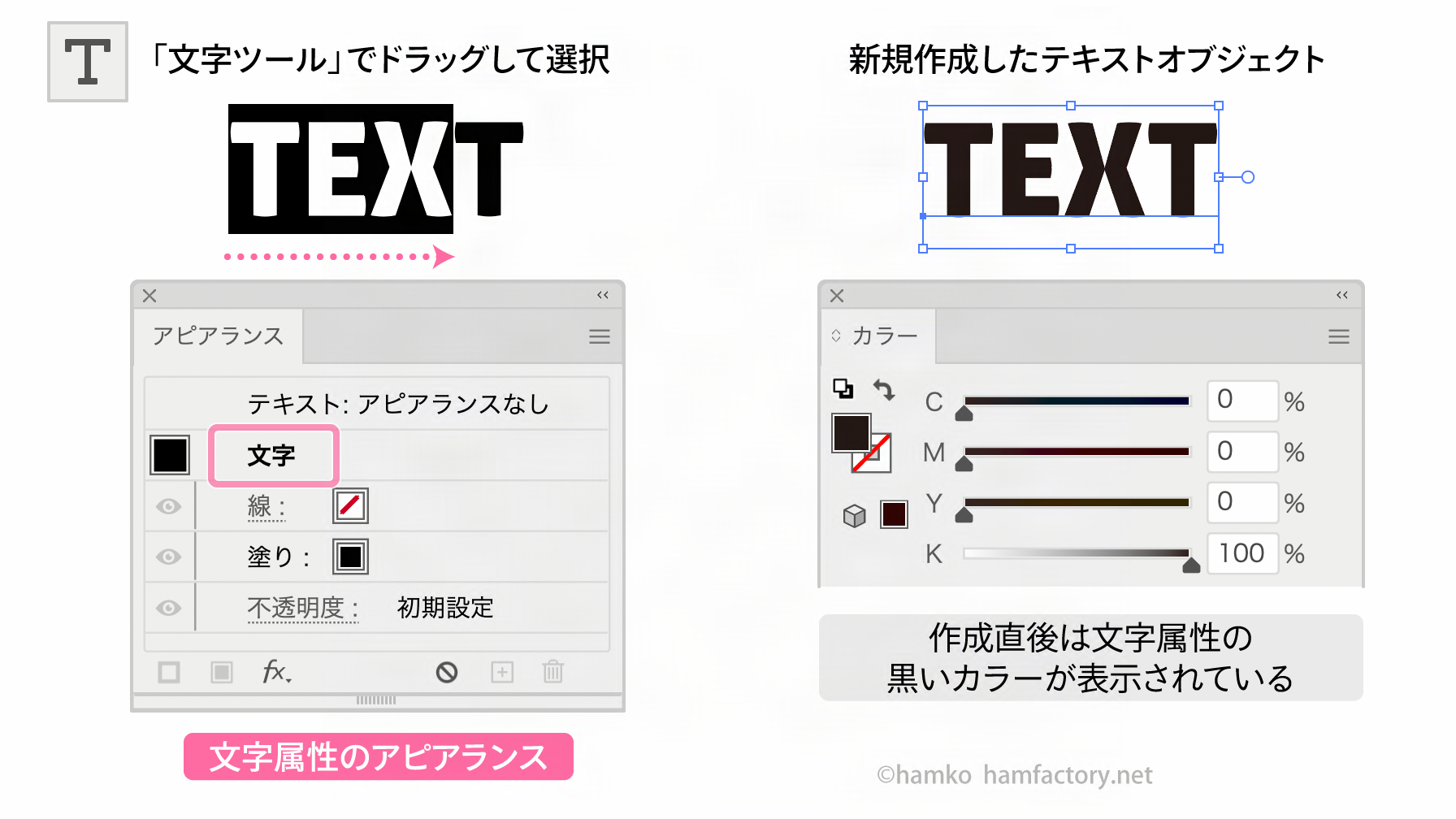
「文字ツール」でドラッグして文字の内容を直接選んでいるとき、「アピアランス」パネルに表示される線・塗りの項目のことを「文字属性のアピアランス」と呼びます。
テキストオブジェクトを新規作成した後に設定されている黒いカラーはここで設定されているもので、この段階では「カラー」パネルでも確認・編集できます。
そのまま「カラー」パネルで黒いカラーを「なし」にすれば、デフォルトで設定されていた文字属性が空になります。
これは「文字ツール」などで文字の内容を直接選択してカラーを「なし」にしても結果は同じです。
オブジェクト側のアピアランス
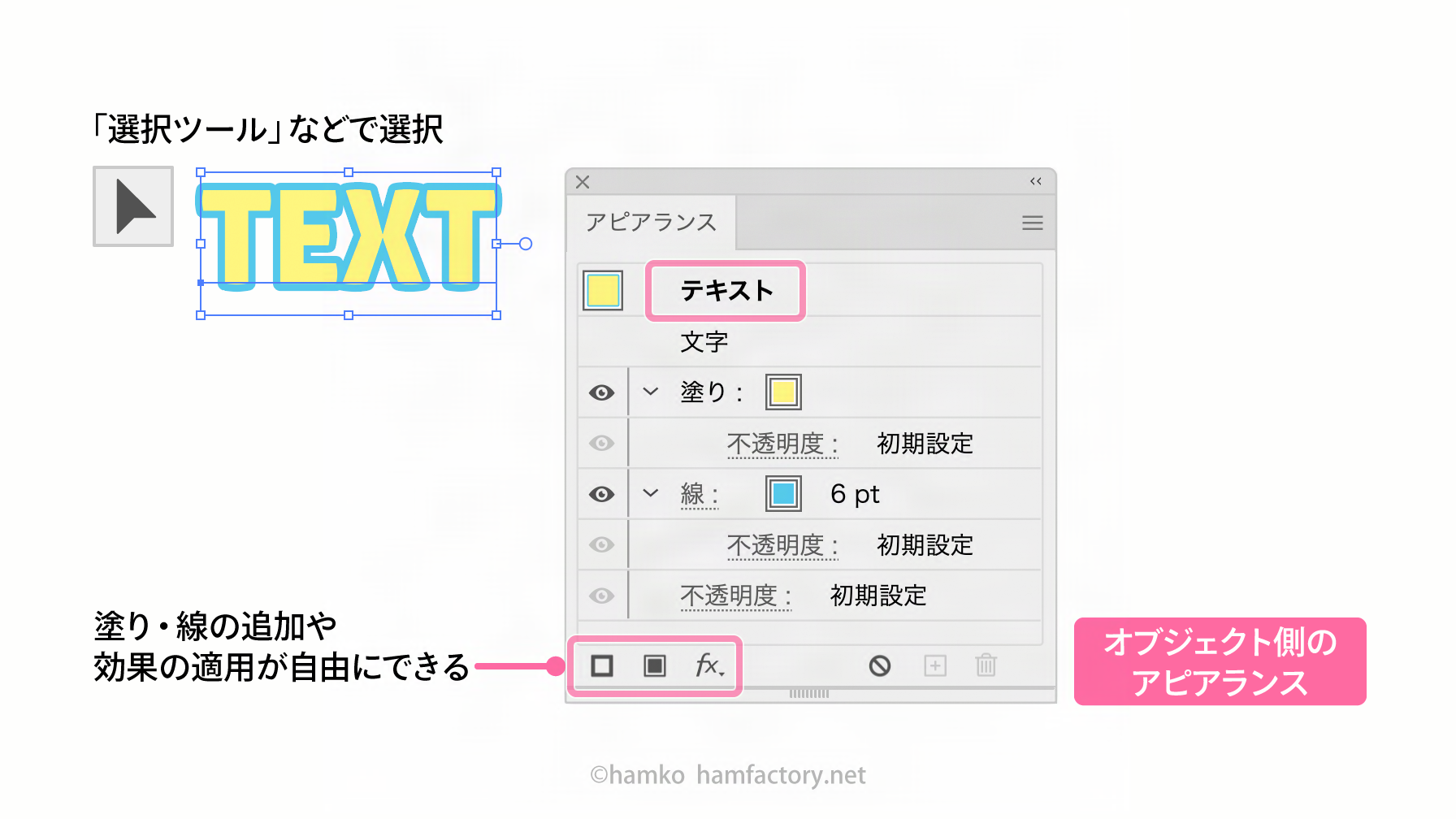
対して、「選択ツール」などでテキストを選んだときに「アピアランス」パネルに表示される情報は「オブジェクト側のアピアランス」と呼ばれています。
ここでは線や塗りを増やして重ね順を変えたり効果を適用したり、アピアランスに関する自由な編集が可能です。
テキストオブジェクトのアピアランスは二重構造
オブジェクト側のアピアランスにある「文字」という項目には文字属性のアピアランスが格納されていて、線や塗りなどの項目と同じようにドラッグで重ね順を変更できます。
ただし、「文字」で設定したカラーは文字列の内容を直接選択しないと確認できません。
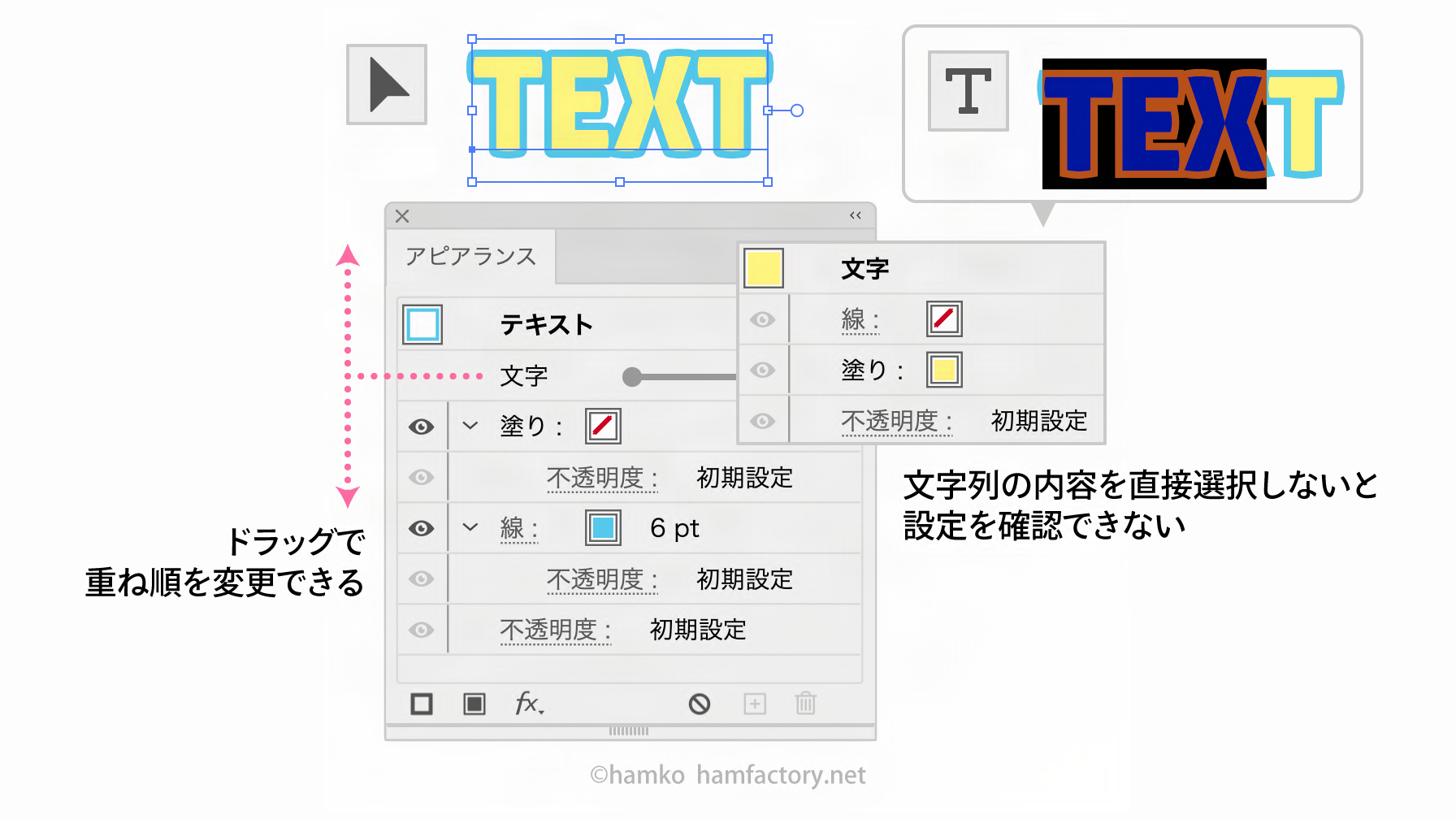
項目の重ね順によってはカラーを設定した「文字」が背面に隠れることがありますが、こうした構造は目的がない限り避けましょう。
「見えないから気にしなくて良い」と思っても、予期せぬトラブルを招く可能性があります。
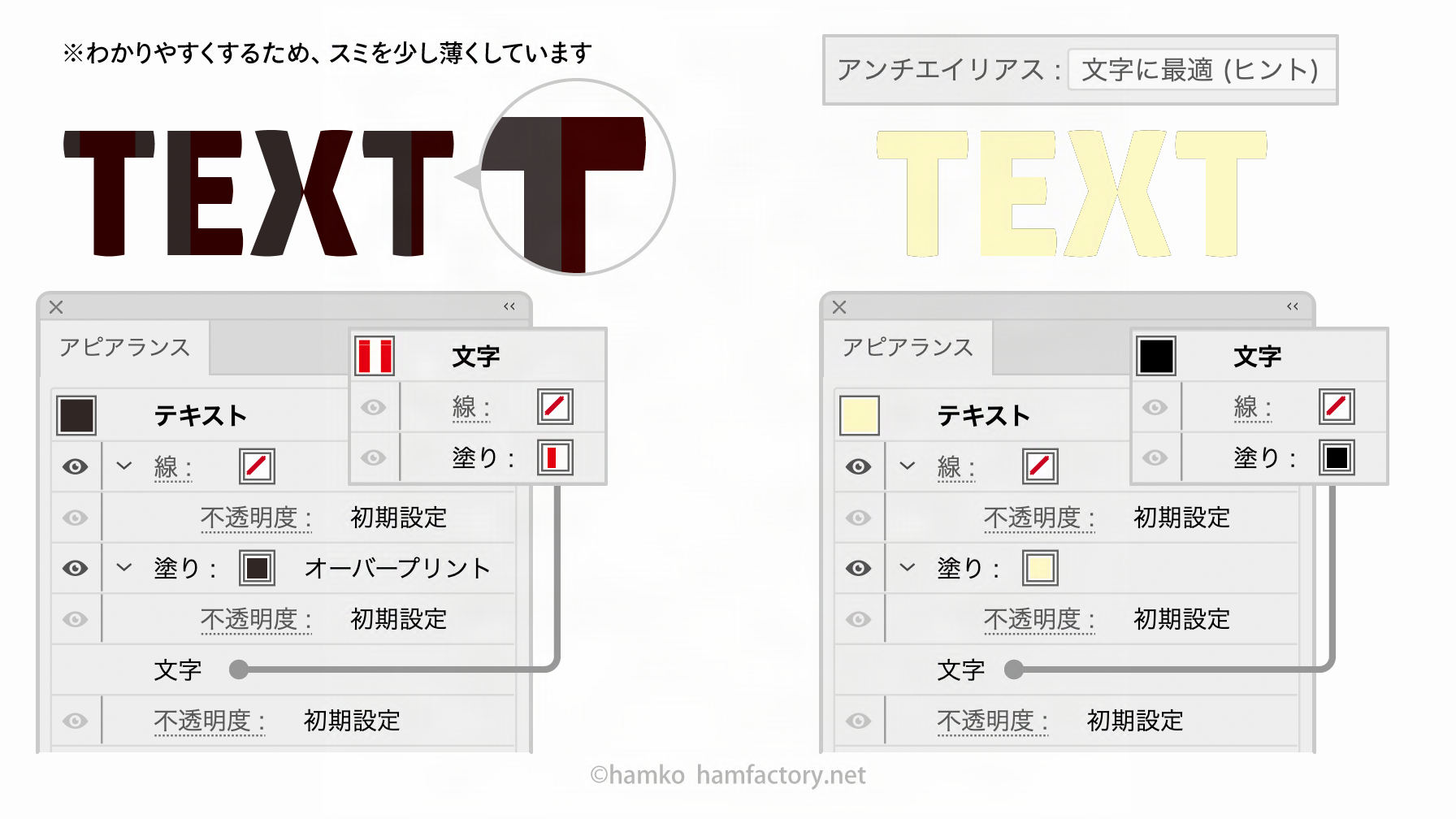
- オーバープリント設定により、背面の「文字」のカラーが印刷結果に影響してしまった
- K100%は自動でオーバープリント処理されることも多いため、自分で設定しない場合も注意が必要
- 「アンチエイリアス:文字に最適(ヒント)」で画像を書き出すと、背面の「文字」のカラーがわずかにはみ出てきれいに仕上がらない
デザインに使わない要素を残していると、印刷でもWebでもトラブルになる可能性があります。文字を扱うならどのような制作物でも注意したいポイントです。
こうした事情から、シンプルなフチ文字作成では文字属性のカラーを「なし」にして、オブジェクト側で「文字」の項目を一番上にすることをおすすめしています。
文字属性が空になっていればオブジェクト側のアピアランスのみで装飾できますし、「文字」の項目が一番上なら、文字属性でカラーを設定してもすぐに把握が可能です。
シンプルなフチ文字は文字装飾の「基本の型」
アピアランス機能を駆使すれば、シンプルなフチ文字も適切な構造で作成することができます。
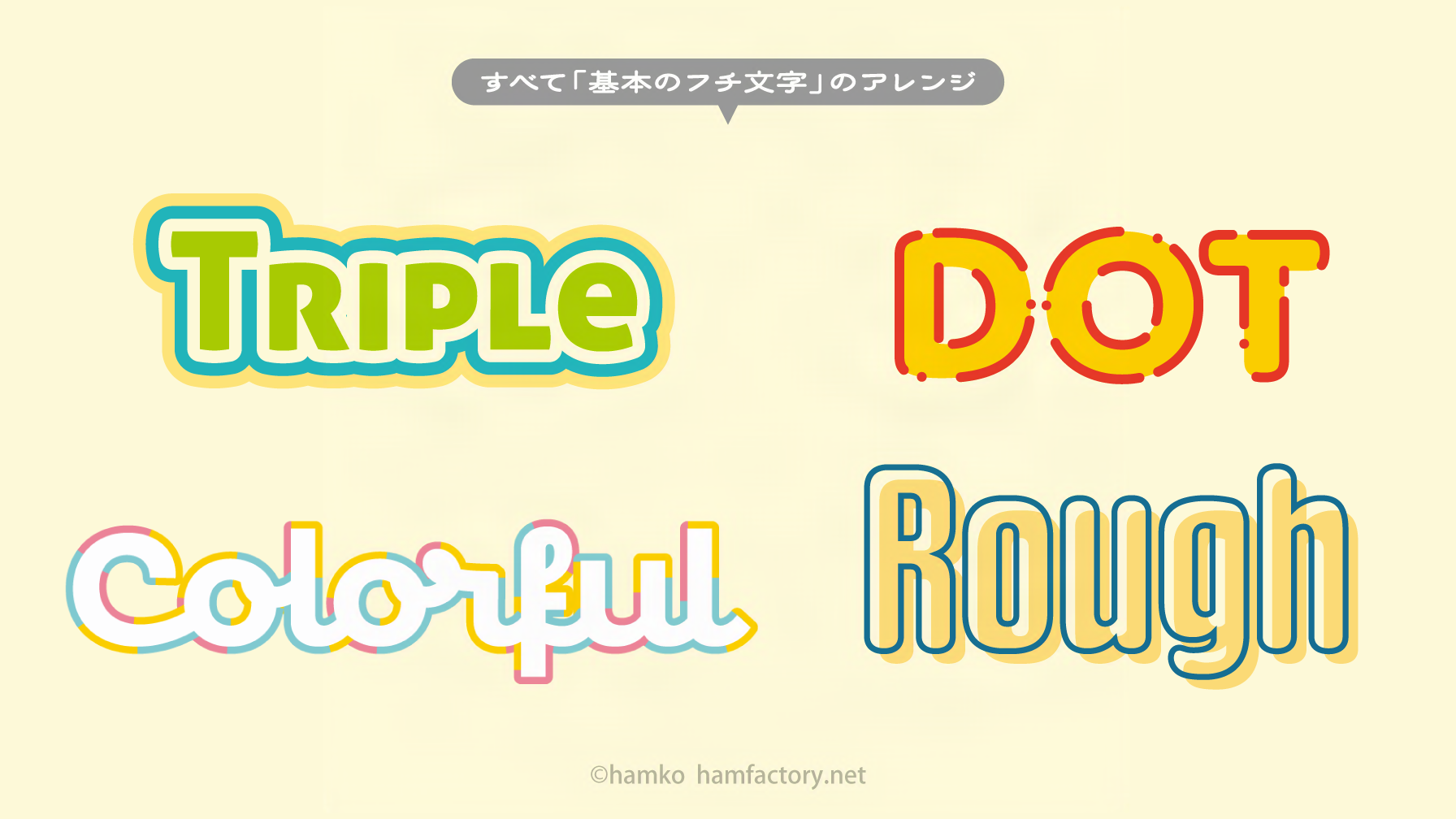
テキストオブジェクトひとつでさまざまな装飾ができますので、色を変えたり線を複数増やして重ねたり、さまざまなアレンジを試してみましょう。
複数項目を重ねるほか、効果や描画モードなどを使えばもっと凝った表現も可能です。
いろいろな文字デコに挑戦してみたい!という方は、既刊「はむデコ本」も参考にしていただければ嬉しいです。
[補足]文字属性のアピアランスをもっと理解したい方へ
単純なフチ文字作成では利用を避けることを推奨していますが、二重構造を理解した上で文字属性のアピアランスを活用した装飾を行うこともあります。
文字属性のアピアランスについてもっと詳しく知りたい方は、過去の記事をどうぞ。

Adobe Illustrator愛好家。
フリーランスで在宅DTPオペレーター&イラストレーターをしながら、Illustratorについておしゃべりしたり、記事や本を書いたりしています。
Adobe Japan Prerelease Advisor, Adobe Community Expert, Adobe Community Evangelist (2025~) →さらに詳しく